Vous en entendez parler un peu partout ces derniers temps, mais qu’est-ce que n8n au final? N8n est une plateforme d’automatisation open source qui permet de connecter des applications et des services entre eux afin de créer des workflows automatisés, sans ou avec très peu de code. Ca semble très complexe dit comme ça, mais rien de mieux qu’un cas applicatif pour mieux comprendre son fonctionnement.
Exemple
Imaginons une entreprise qui souhaite réduire les coûts de son infrastructure en mettant en place un système de réponse rapide pour son service client. Auparavant, plusieurs solutions existaient, comme recruter une personne dédiée ou externaliser cette tâche. Aujourd’hui, grâce à des outils comme n8n, associés à la puissance des agents d’IA, il est tout à fait possible de mettre en place un workflow capable de répondre aux retours des clients avec un haut niveau de pertinence.
Accès (local/saas)
Pour avoir accès à n8n, deux solutions sont possibles: la première est l’abonnement, et la seconde la solution locale. La première est disponible via navigateur en quelques clics sur le site officiel n8n.io , la seconde option (gratuite) est d’installer n8n en local, c’est-à -dire sur votre propre ordinateur. Les deux méthodes ont leurs avantages et inconvénients. La méthode par abonnement rend vos workflow dépendant de la disponibilité des serveurs n8n en plus d’un coût allant de 20 euros (pour la version starter) à 667 euros (pour la version business). La seconde méthode elle, rend vos workflow dépendant de la puissance de calcule de votre machine et dans le cas d’une automatisation en continue, il vous sera impossible d’éteindre votre ordinateur sous peine de stopper l’automatisation. De même, toutes les mises à jour seront à votre charge. Pour installer n8n en local vous pouvez suivre ce tutoriel installation de n8n sur windows ou linux sans docker
Passons maintenant à la mise en place d’un premier workflow permettant de créer un répondeur automatique de messagerie électronique alimenté par un agent IA!
Premier projet d’agent IA : création d’un répondeur automatique pour messagerie électronique
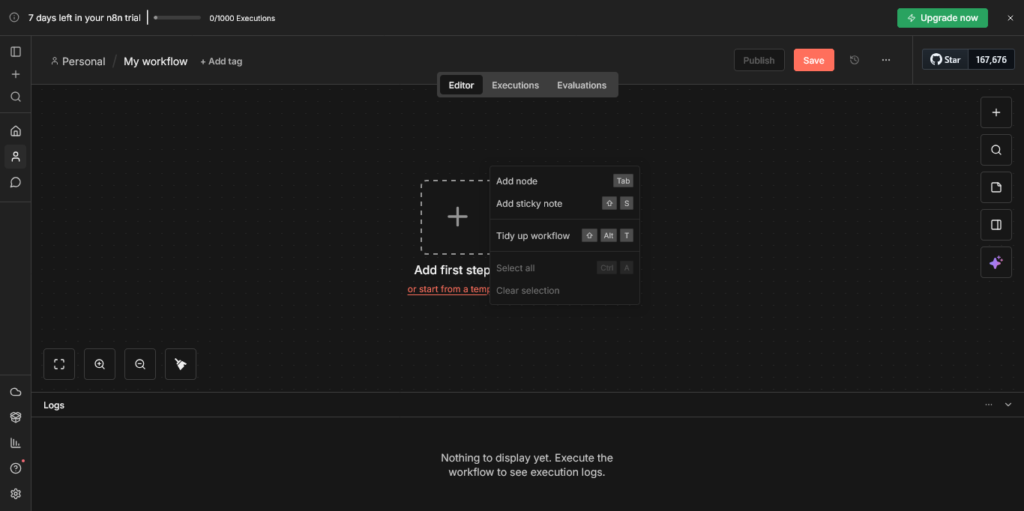
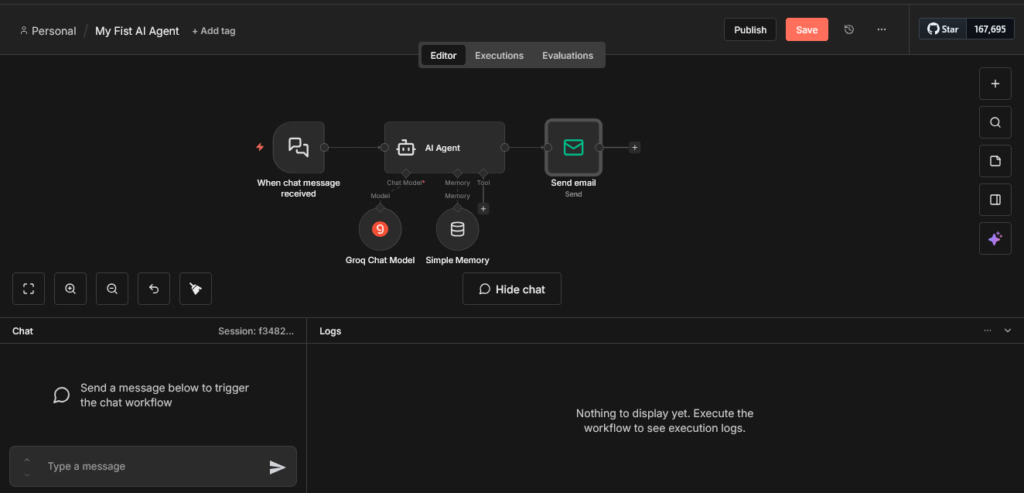
Tout d’abord, nous devons sélectionner les nœuds nécessaires à la création du workflow. Pour cela, il suffit de cliquer sur le bouton « + » situé au centre de l’écran, puis, par la suite, sur le bouton « + » présent sur le côté droit de l’interface.
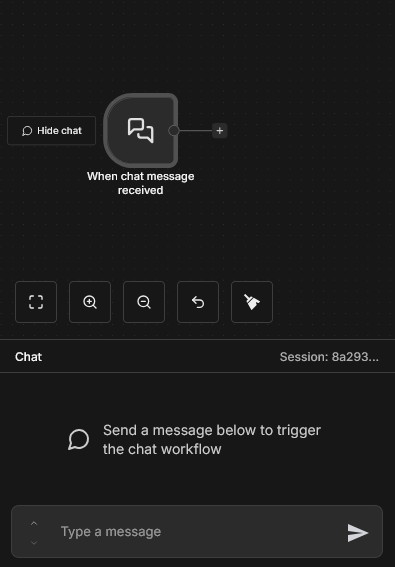
Le premier nœud que nous allons sélectionner est le « Chat Trigger », qui permet d’interagir avec le modèle d’IA. Par la suite, il sera possible de le remplacer par un autre nœud afin de récupérer des données provenant d’une source différente.
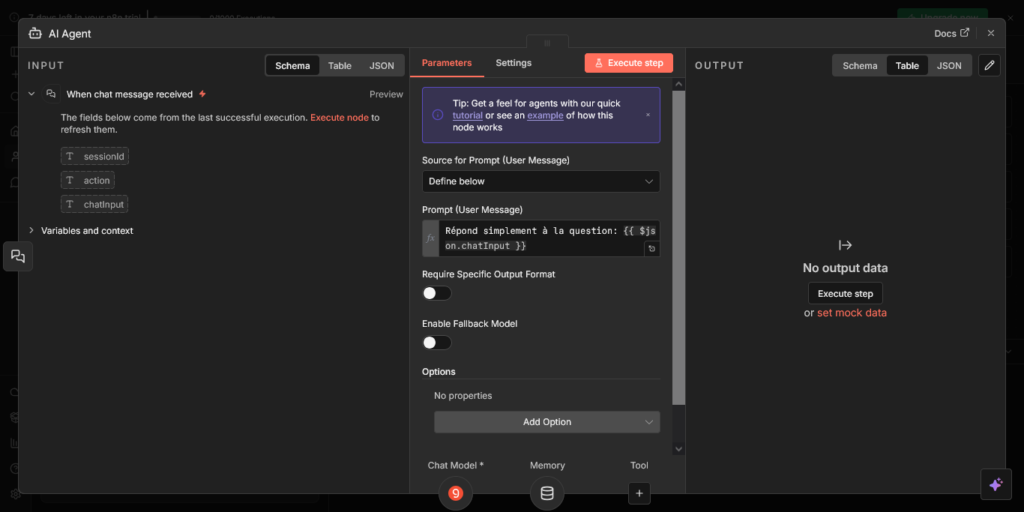
Ce qu’il faut comprendre avec les workflows, c’est qu’ils fonctionnent à partir d’entrées et de sorties. Lorsqu’un nœud est exécuté, il reçoit une valeur en entrée qu’il transforme en valeur de sortie. Les entrées et les sorties peuvent être multiples en fonction des besoins du workflow.
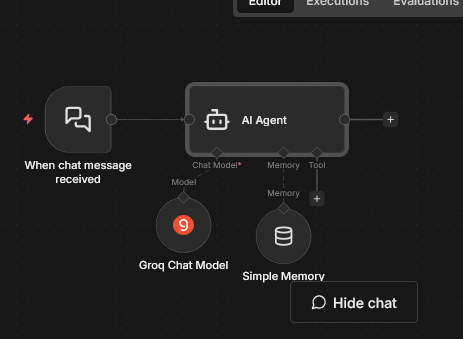
Sélectionnons maintenant le nœud « AI Agent », qui nous permettra de paramétrer l’agent d’IA. Double-cliquez sur ce nœud afin d’ouvrir la fenêtre de configuration : c’est ici que nous pourrons définir le prompt en fonction des données d’entrée. Par la suite, nous ajouterons le bloc « Simple Memory », qui permettra à l’agent de conserver l’historique des conversations.
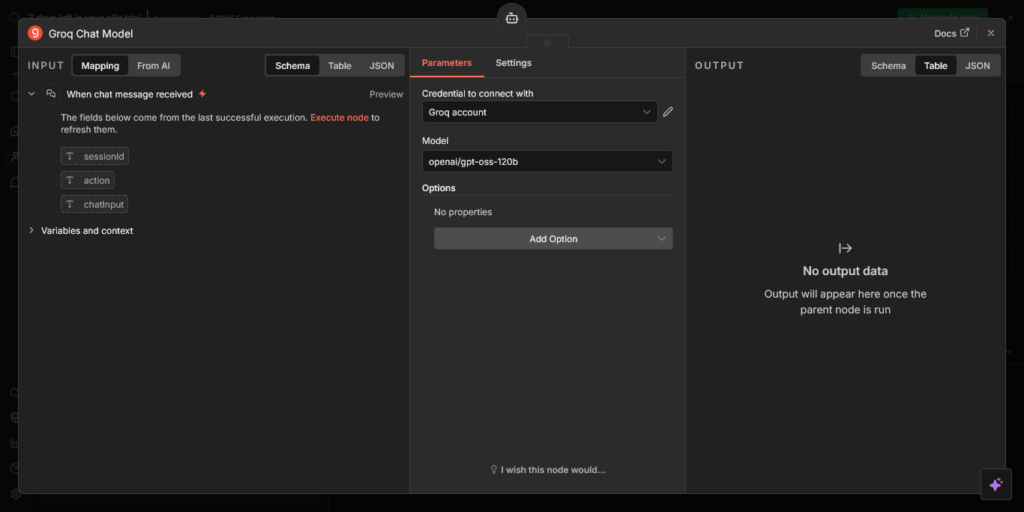
Pour que l’agent d’IA soit pleinement fonctionnel, il est également nécessaire de configurer le LLM qui va le piloter. Ici, nous ferons le choix du bloc GroqCloud pour ses performances en termes de vitesse et son large choix de modèles de langage.
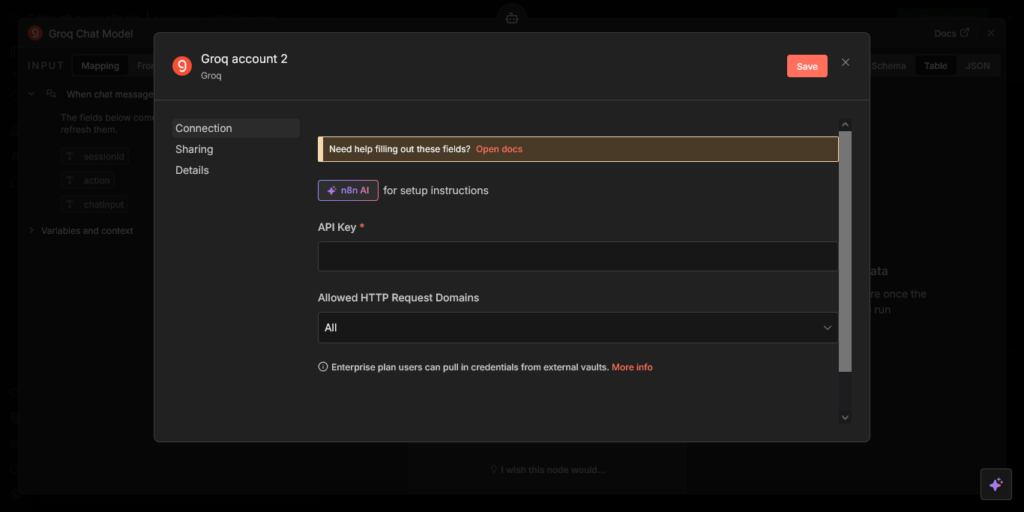
Pour l’utiliser, il faut se rendre sur le site de GroqCloud, créer un compte, puis générer une clé d’API. Cette clé devra ensuite être copiée et collée dans la section « Credentials to connect » > « Create new credential », puis dans le champ « API Key ».
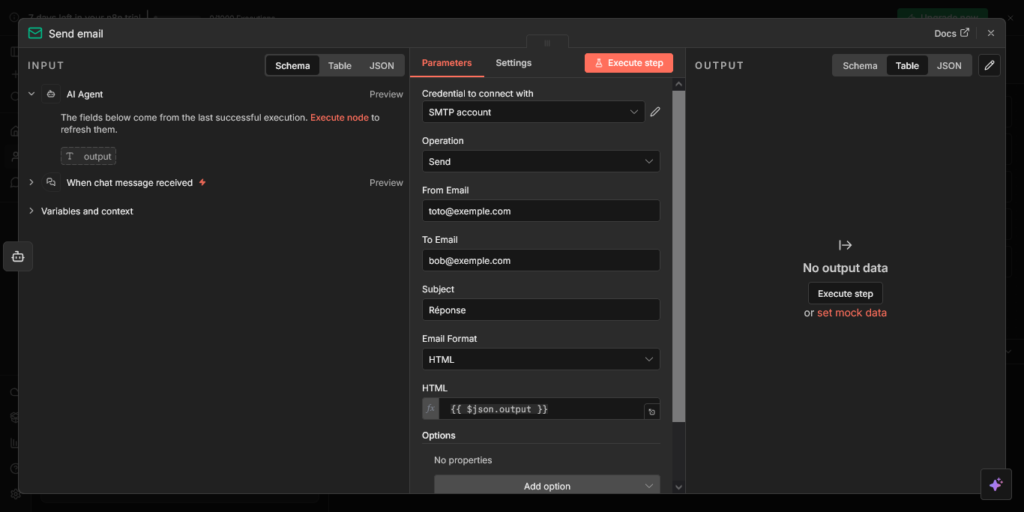
Il faudra ensuite configurer le nœud « Send Email ». Il est fortement conseillé d’utiliser une adresse e-mail qui n’est pas liée à Gmail, afin d’éviter la configuration via l’API Google, qui peut s’avérer plus complexe.
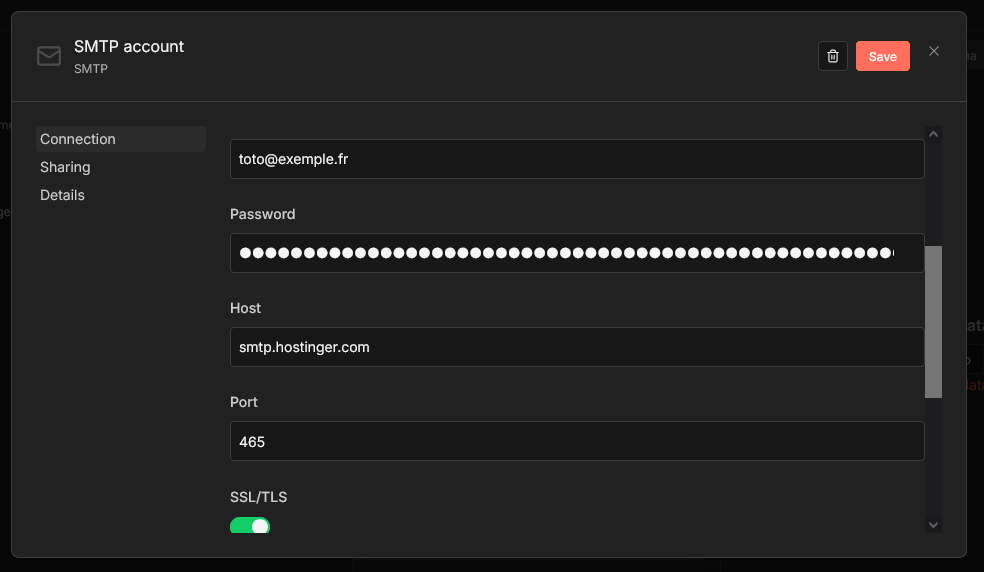
Dans notre cas, le choix s’est porté sur une adresse e-mail associée à un nom de domaine acheté chez Hostinger. Pour la rendre utilisable, il sera nécessaire de définir les credentials, de la même manière que pour GroqCloud.
Une fois la configuration de l’e-mail terminée, vous pouvez envoyer un message à l’agent d’IA depuis la fenêtre située en bas à gauche de l’écran.